

 وضعیت جوی و ترافیکی راههای کشور در پنجم فروردین ماه

این بار نحوه ساخت یک تایپوگرافی زیبا را فرا بگیرید که بیشتر برای نام ها مناسب بنظر می رسد . برای ساخت این تایپوگرافی ابتدا یک سند جدید در فتوشاپ ایجاد کنید . سایز و مدل سند به خودتان بستگی دارد , بعنوان مثال من در این آموزش از سندی مربع شکل در زوایای ۱۰۰۰ * ۱۰۰۰ استفاده کرده ام . در سند جدید فونت Arial را انتخاب کرده و آن را در حالت Black قرار دهید . به دلیل اینکه نام Mostafa از دو حرف t و f تشکیل شده برای کار ما مناسب تر بنظر می رسد .

سمت راست نامی را که تایپ کرده اید به سمت بالا بچرخانید تا جایی که مانند نمونه طراحی این آموزش شود . حالا ابزار Rectangle را از سمت چپ نرم افزار انتخاب کنید و بوسیله آن مستطیلی را به اندازه ضخامت فونت بکشید

مستطیل را چرخانده و جابجا کنید و طوری آن را بر روی حرف M قرار دهید که بنظر برسد یکی از دندانه های M کش آمده است ! به تصویر زیر توجه کنید :

دو مستطیل دیگر ایجاد کنید و این بار آنها را بر روی حروف t و f قرار دهید . مانند تصویر زیر طوری این کار را انجام دهید که بنظر برسد حروف t و f امتداد دارند .

حالا به پنل لایه رفته و با فشردن کلید Shift و با کمک موس خود لایه های مستطیل و متن را انتخاب کنید . سپس بر روی آنها راست کلیک کرده و گزینه Merge Layers را انتخاب کنید .
دوباره به سمت چپ نرم افزار برگردید و این بار ابزار Magic wand را انتخاب کنید . مطابق تصویر زیر بر روی ناحیه کناری حرف M کلیک کنید تا به حالت انتخاب در بیاید . در حالی که این ناحیه انتخاب شده است ابزار pain Bucket را انتخاب کنید تا رنگ آمیزی را شروع کنیم . انتخاب رنگ ها به عهده خودتان است اما پیشنهاد می کنم از رنگ هایی استفاده کنید که در این آموزش به آنها اشاره شده است . برای این ناحیه من از کد رنگ ff6900 استفاده کردم . با استفاده از ابزار Pain Bucket ناحیه انتخاب شده را رنگی کنید .

اگر بخواهیم با Pain Bucket سایر بخش ها را رنگی کنیم نرم افزار کل ناحیه را رنگی می کند که باعث بد ریخت شدن طراحی ما می شود . پس سری به جعبه ابزار فتوشاپ می زنیم تا ابزار کار مناسب را پیدا کنیم . ابزار Polygonal lasso یا همان برش را بردارید و مطابق تصویر زیر ناحیه ای را زیر کلمه t انتخاب کنید . سپس ناحیه انتخاب شده را با رنگ d34b01 پر کنید . حالا دوباره ابزار Magic Wand را انتخاب کنید و بر روی ناحیه سفید کلیک کنید . می بینید که این ابزار فقط تا ناحیه ای را انتخاب می کند که قبلا آنجا را با برش رنگی کرده ایم .

همین کار را با قسمت بالایی حرف f انجام دهید و رنگ آن را با ۶d7f83 پر کنید . در آخر فقط یک قسمت سفید باقی می ماند که می توانید آنجا را هم انتخاب کرده و با رنگ ۱e1f21 پر کنید . کار تقریبا تمام است . حالا وقت قسمت آخر کار رسیده است ! یعنی سفید کردن متن . با ابزار Magic Wand و با کمک کلید Shift کل متن را به حالت انتخاب در آورید .
در حالی که متن انتخاب شده است کلید Shift+F5 را با هم فشار دهید تا پنجره Fill باز شود , تنظیمات Fill را مانند تصویر زیر بر روی White قرار داده و OK کنید . تمام !

این آموزش تنها برای آشنایی شما با نحوه کار بود , به کمک سلیقه خود می توانید تصویر را جالب تر کنید
توصیه میکنم این پستاروهم ببینید:
کدبارش ستاره در وبلاگ,code Precipitation star In weblog,برترگرافیک,جاوا اسکریپ,کد,کدجاوا اسکریپ,دانلودکدبارش ستاره دروبلاگ,کدبارون ستاره در وبلاگ,کد بارش ستاره در وبلاگ,گرافیک,کدبارش ستاره,
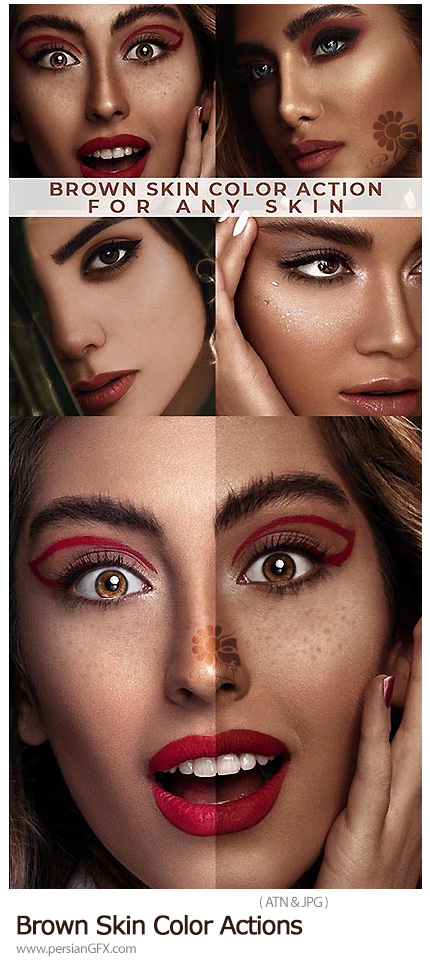 دانلود اکشن فتوشاپ برنزه کردن پوست صورت
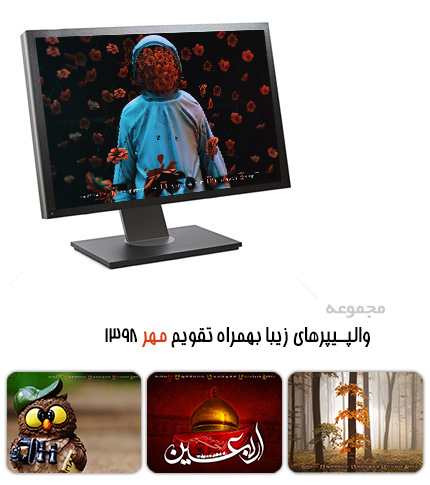 10 والپیپر به همراه تقویم مهر ماه 1398 مناسب برای هر دسکتاپی
 قالب نمایش لوگو با افکت سینمایی در افترافکت
 دانلود آموزش طراحی ترانزیشن های ویدئویی در افترافکت سی سی 2018
 مدل ظروف هفت سین سفالی برای عید نوروز 97
 دانلود انیمیشن فردیناند ۲۰۱۸ دوبله فارسی
 وضعیت اب و هوای کشور در هفته ی اینده
 جملات انگیزشی انگلیسی با معنی فاسی برای موفقیت
 آموزش پخت انواع شیرینی خانگی عید ۹۶
 نتیجه بازی دربی ۹۶ استقلال و پرسپولیس ۱۰ اسفند
 دانلود کلیپ زیر دلم درد گرفت
 ساختن متن سه بعدی انلاین-3D TEXT MAKE ONLINE
 آموزش ایلوستریتور سی سی 2015 از 0 تا 100 به زبان فارسی
 اموزش PHOTOSHOPLIGHTROOM- از صفرتا صد به زبان شیرین فارسی
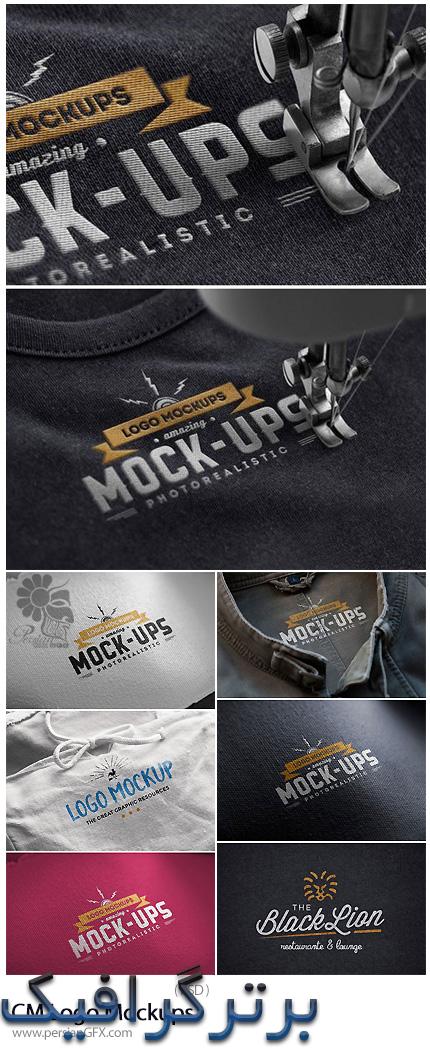 دانلود موکاپ لایه باز لوگو روی پارچه و چرم
 آموزش ایلوستریتور طراحی یک پرتره هنری با اشکال هندسی
 دانلود موکاپ لایه باز لوگوی سینمایی از گرافیک ریور
 دانلود آموزش فتوشاپ - تبدیل تصاویر به وکتور در فتوشاپ از Skillshare
 دانلود نرم افزار خلق تصاویر و کاراکتر های سخنگوی سه بعدی
 دانلود والپیپر های متنوع و زیبا به همراه تقویم شهریور1395
 دانلود آموزش پیشرفته کار با ابزار Pen در نرم افزار های ادوبی فتوشاپ و ایلوستریتور و ایندیزاین از لینØ
 دانلود نرم افزار ساخت تصاویر کلاژ - TurboCollage Professional Edition
 دانلود قسمت بیست و سوم 23 سریال ماه و پلنگ 17 آذر 95 با لینک مستقیم
 دانلود آموزش مقدماتی انیمیشن سازی در افترافکت از یودمی