

 وضعیت جوی و ترافیکی راههای کشور در پنجم فروردین ماه
اموزش ساخت لوگو متریال-Creating a logo material
logo material
اموزش فتوشاپ
سلام.من امروز و در این آموزش در خدمت شما هستم.امروز میخوایم با هم یاد بگیریم که چگونه میشه یک لوگو متریال ساخت ؟؟؟شاید امروزه خیلیلوگو متریال دیده باشین و دنبال ساخت لوگو متریال برید پس بهتره این مطلب رو بخونین! (:
آموزش ساخت لوگو متریال
خب حالا میریم سراغ آموزش!
ابتدا یک سند جدید با مشخصات زیر ایجاد کنید
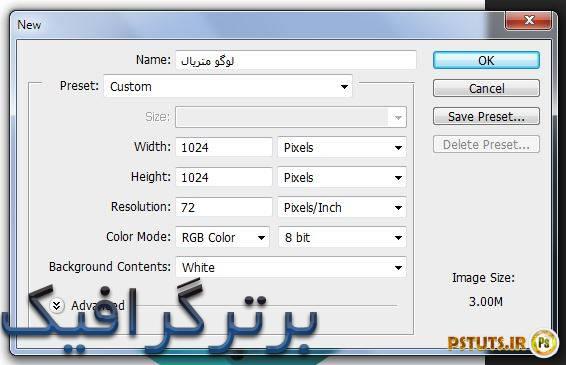
حالا با پالت رنگ تمام صفحه رو رنگ کنید و بعد آیکون یا هر چیزی که میخواین رو بیارین تو سند و وسط قرار دهید.
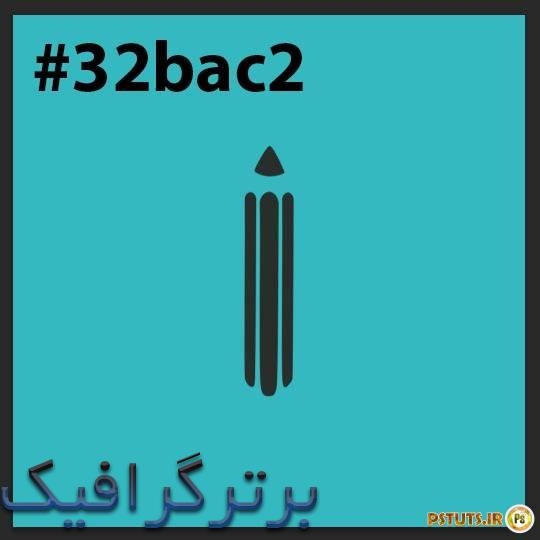
گام دوم (ساخت سایه)
حالا از لایه آیکون یه Duplicate بگیرید (برای اینکار بر روی لایه کلیک راست کرده و گزینه Duplicate Layer رو بزنید و بعد OK ) حالا لایه داپلیکیت رو به زیر لایه اصلی انتقال بدین
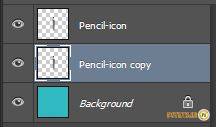
حالا همینطور که لایه داپلیکیت رو انتخاب کردید دکمه های (Ctrl+T) رو بزنید و از روی کیبورد یک دکمه به سمت راست و یک دکمه به سمت پایین را بزنید.
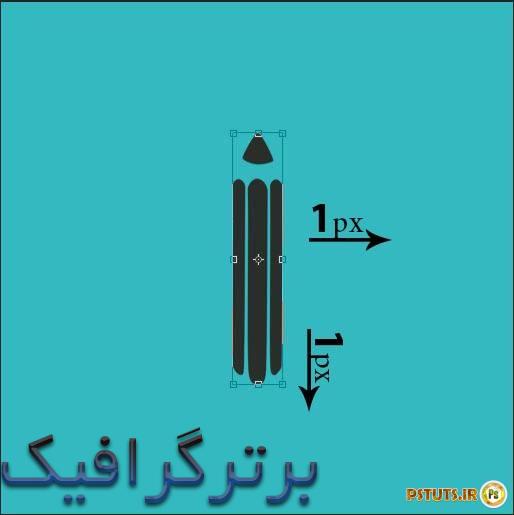
و بعد اوکی کنید.حالا بدون هیچ کاری دکمه های (Ctrl+Shift+Alt+T) را بزنید.می بینید که از آیکون در مسیر خاصی کپی گرفته میشه همین کار رو انقدر ادامه بدین تا به این نتیجه برسین
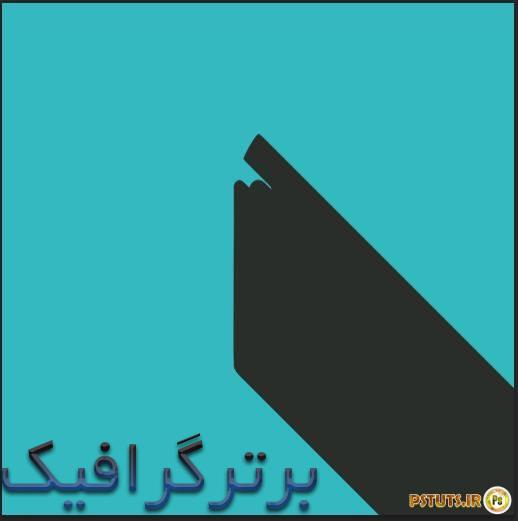
حالا سایه ساخته شد اما مشکلش اینجاست که معلوم نیست.حالا باید تمام لایه های سایه رو با هم ادغام کنیم.برای اینکار آخرین لایه ی کپی شده که زیر لایه اصلی رو انتخاب کنید و بیاید پایین. حالا دکمه Shift رو نگه داشته و اولین لایه رو انتخاب کنید.
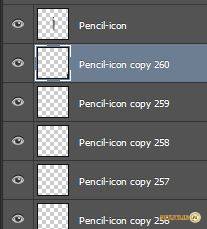
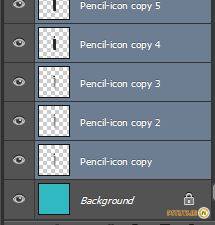
حالا همانطور که در تصویر میبینید تمام لایه ها انتخاب شدن حالا کافیه دکمه های (Ctrl+E) رو بزنید تا با هم ادغام بشن.خب حالا Opacity لایه سایه رو به ۳۵% درصد کاهش بدین (البته این عدد دلخواهه ولی این عدد مورد پسند منه)
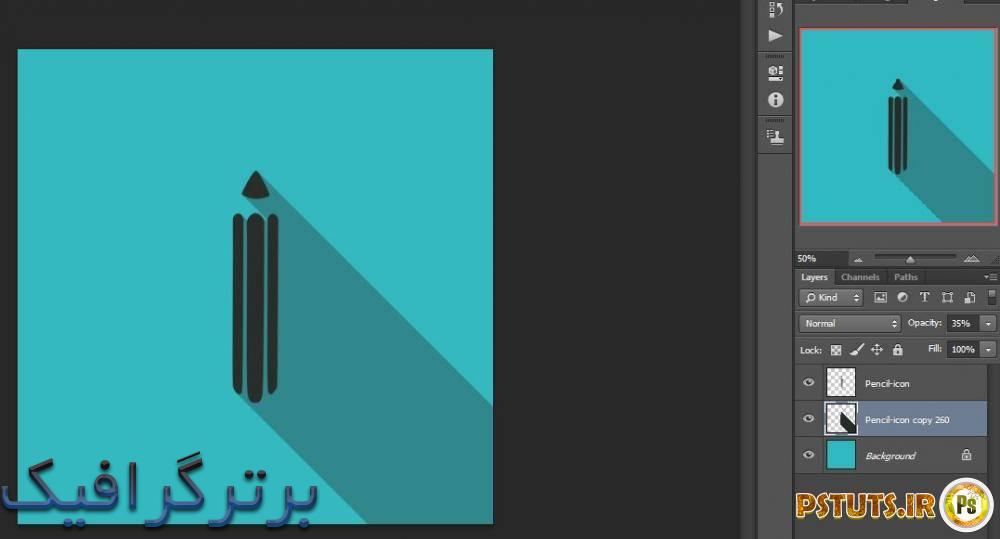
گام سوم(کارهای پایانی و نحوه سیو کردن)
حالا کار تمومه اما برای اینکه لوگو جلوه زیبایی داشته باشه بهتره بصورت گرد باشه!حالا تمام لایه هارو با هم اقدام کنید (Ctrl + E) با استفاده از ابزار Elliptical Marquee Tool یه دایره رسم کنید (برای رسم دایره هنگام رسم حتما دکمه شیفت رو نگه دارید.) و دایره رو جوری قرار بدید که آیکون وسط دایره باشه.
حالا یه سند جدید با همان مشخصاتی که اول آموزش بهتون گفتم ایجاد کنید.و بعد ابزار Move رو انتخاب کنید و لوگو رو بکشید توی سند جدید.
خب حالا برای اینکه وقتی لوگو رو Save کردیم پشتش چیزی نباشه لایه Background رو Hidden کنید.
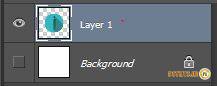
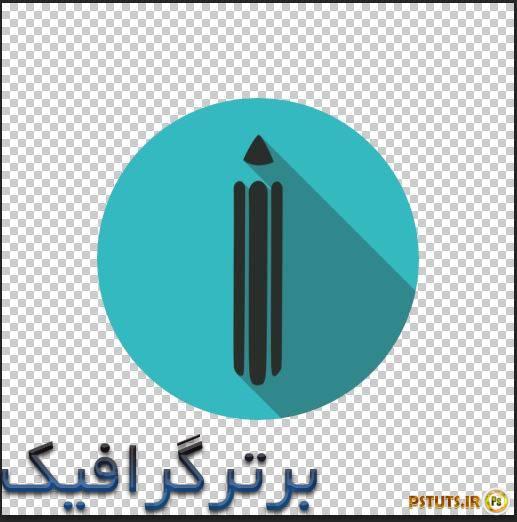
خب تموم شد دیگه ! حالا کافیه با فرمت PNG سیو کنید تا پشت لوگو چیزی نباشه!
اینم کار نهایی!

اگرمشکلی در این مورد داشتید به لینک زیرمراجعه کنید:)
اموزش ساخت لوگو متریال-Creating a logo material
بهتون تبریک و خسته نباشید میگم امیدوارم از این اموزش خوشتون اومده باشه.تا اموزش بعدی خداحافظ
 دانلود آموزش طراحی ترانزیشن های ویدئویی در افترافکت سی سی 2018
 مدل ظروف هفت سین سفالی برای عید نوروز 97
 دانلود آموزش Rigging و انیمیشن سازی کاراکترهای کارتونی
 دانلود تصاویر وکتور برچسب و لیبل تخفیف اوریگامی
 دانلود 45 طرح پوستر با کیفیت دهه فجر و 22 بهمن
 آموزش نکات ضروری موشن گرافیک در افترافکت سی سی 2017 از لیندا
 دانلود آموزش مقدماتی انیمیشن سازی در افترافکت از یودمی
 آموزش روتوش عکس مناظر زمستانی از Photoserge
 دانلود آموزش طراحی چین و چروک و تاه شدگی پارچه و لباس در فتوشاپ
 دانلود آموزش حذف پس زمینه تصاویر در فتوشاپ
 دانلود اکشن فتوشاپ برنزه کردن پوست صورت
 10 والپیپر به همراه تقویم مهر ماه 1398 مناسب برای هر دسکتاپی
 قالب نمایش لوگو با افکت سینمایی در افترافکت
 دانلود آموزش طراحی ترانزیشن های ویدئویی در افترافکت سی سی 2018
 دانلود انیمیشن فردیناند ۲۰۱۸ دوبله فارسی
 وضعیت اب و هوای کشور در هفته ی اینده
 جملات انگیزشی انگلیسی با معنی فاسی برای موفقیت
 آموزش پخت انواع شیرینی خانگی عید ۹۶
 نتیجه بازی دربی ۹۶ استقلال و پرسپولیس ۱۰ اسفند
 دانلود کلیپ زیر دلم درد گرفت
 ساختن متن سه بعدی انلاین-3D TEXT MAKE ONLINE
 آموزش ایلوستریتور سی سی 2015 از 0 تا 100 به زبان فارسی
 اموزش PHOTOSHOPLIGHTROOM- از صفرتا صد به زبان شیرین فارسی
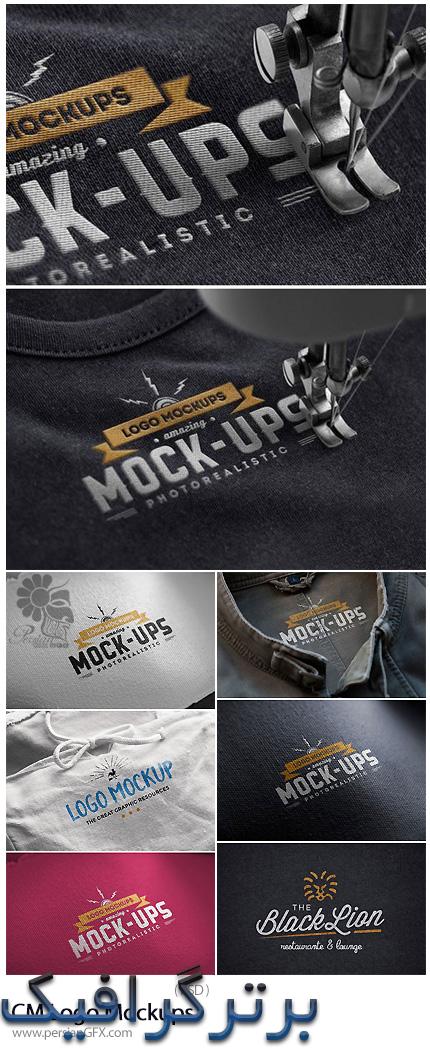 دانلود موکاپ لایه باز لوگو روی پارچه و چرم
 آموزش ایلوستریتور طراحی یک پرتره هنری با اشکال هندسی
 کدبارش ستاره در وبلاگ-code Precipitation star In weblog
 دانلود اکشن فتوشاپ شبیه سازی دقیق و حرفه ای عکس های دوربین-Yashica EZ F521
 دانلود نرم افزار ساخت تصاویر کلاژ - TurboCollage Professional Edition
 دانلود آموزش فتوشاپ - تبدیل تصاویر به وکتور در فتوشاپ از Skillshare
 اموزش ساخت افکت ذوب شدن چهره با فتوشاپ
 دانلود فیلم اموزشی کار با photoshop Lightroom 4