اموزش ساخت لوگو متریال-Creating a logo material
اموزش ساخت لوگو متریال-Creating a logo material
logo material
اموزش فتوشاپ
سلام.من امروز و در این آموزش در خدمت شما هستم.امروز میخوایم با هم یاد بگیریم که چگونه میشه یک
لوگو متریال ساخت ؟؟؟شاید امروزه خیلی
لوگو متریال دیده باشین و دنبال ساخت
لوگو متریال برید پس بهتره این مطلب رو بخونین! (:
آموزش ساخت لوگو متریال
خب حالا میریم سراغ آموزش!
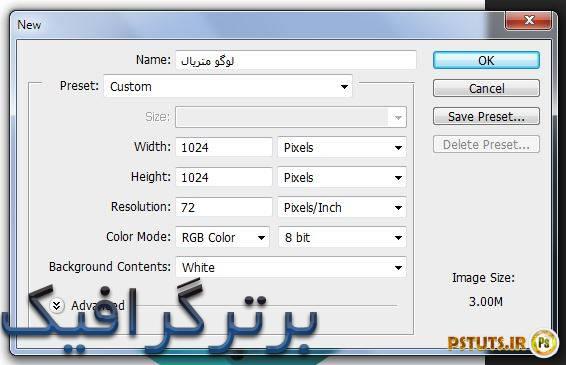
ابتدا یک سند جدید با مشخصات زیر ایجاد کنید
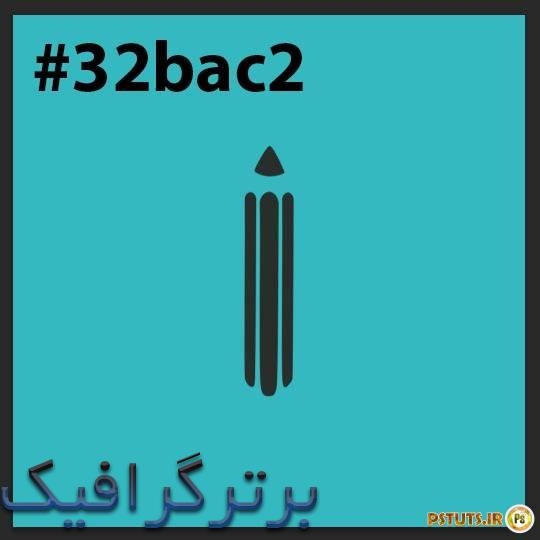
حالا با پالت رنگ تمام صفحه رو رنگ کنید و بعد آیکون یا هر چیزی که میخواین رو بیارین تو سند و وسط قرار دهید.
گام دوم (ساخت سایه)
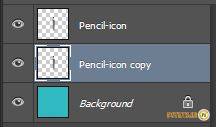
حالا از لایه آیکون یه Duplicate بگیرید (برای اینکار بر روی لایه کلیک راست کرده و گزینه Duplicate Layer رو بزنید و بعد OK ) حالا لایه داپلیکیت رو به زیر لایه اصلی انتقال بدین
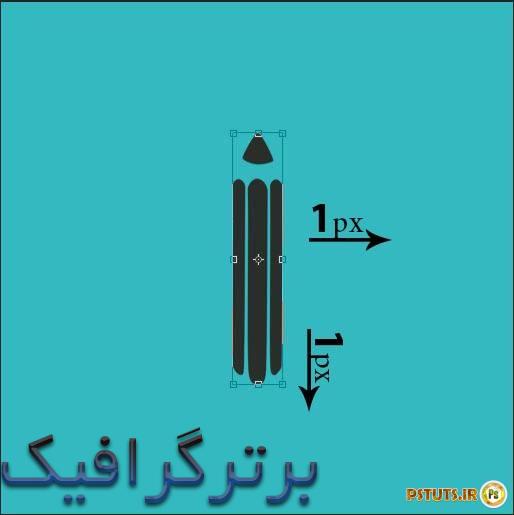
حالا همینطور که لایه داپلیکیت رو انتخاب کردید دکمه های (Ctrl+T) رو بزنید و از روی کیبورد یک دکمه به سمت راست و یک دکمه به سمت پایین را بزنید.
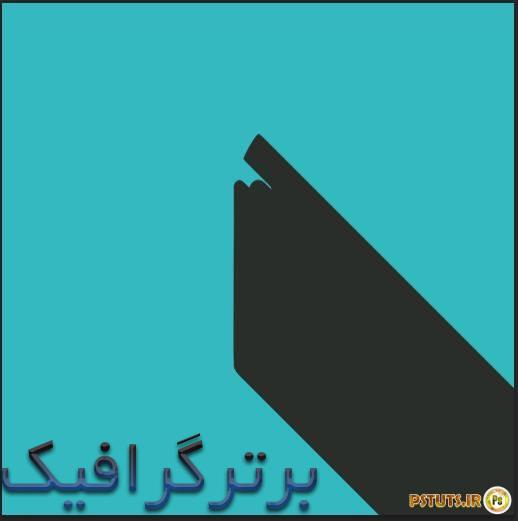
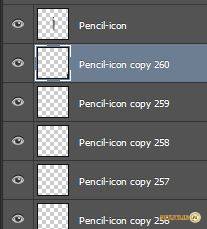
و بعد اوکی کنید.حالا بدون هیچ کاری دکمه های (Ctrl+Shift+Alt+T) را بزنید.می بینید که از آیکون در مسیر خاصی کپی گرفته میشه همین کار رو انقدر ادامه بدین تا به این نتیجه برسین
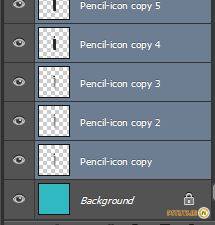
حالا سایه ساخته شد اما مشکلش اینجاست که معلوم نیست.حالا باید تمام لایه های سایه رو با هم ادغام کنیم.برای اینکار آخرین لایه ی کپی شده که زیر لایه اصلی رو انتخاب کنید و بیاید پایین. حالا دکمه Shift رو نگه داشته و اولین لایه رو انتخاب کنید.
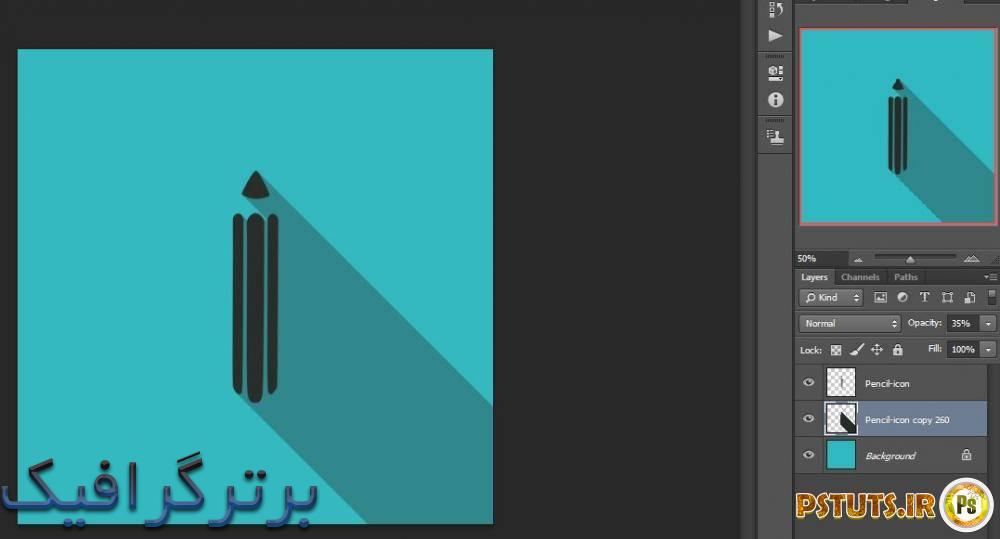
حالا همانطور که در تصویر میبینید تمام لایه ها انتخاب شدن حالا کافیه دکمه های (Ctrl+E) رو بزنید تا با هم ادغام بشن.خب حالا Opacity لایه سایه رو به ۳۵% درصد کاهش بدین (البته این عدد دلخواهه ولی این عدد مورد پسند منه)
گام سوم(کارهای پایانی و نحوه سیو کردن)
حالا کار تمومه اما برای اینکه لوگو جلوه زیبایی داشته باشه بهتره بصورت گرد باشه!حالا تمام لایه هارو با هم اقدام کنید (Ctrl + E) با استفاده از ابزار Elliptical Marquee Tool یه دایره رسم کنید (برای رسم دایره هنگام رسم حتما دکمه شیفت رو نگه دارید.) و دایره رو جوری قرار بدید که آیکون وسط دایره باشه.
حالا یه سند جدید با همان مشخصاتی که اول آموزش بهتون گفتم ایجاد کنید.و بعد ابزار Move رو انتخاب کنید و لوگو رو بکشید توی سند جدید.
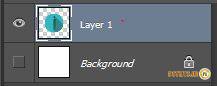
خب حالا برای اینکه وقتی لوگو رو Save کردیم پشتش چیزی نباشه لایه Background رو Hidden کنید.
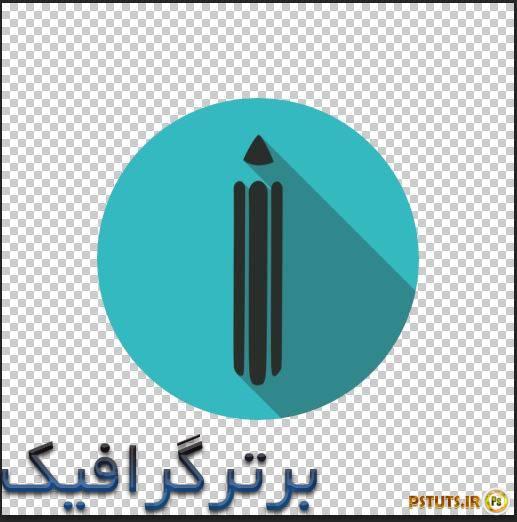
خب تموم شد دیگه ! حالا کافیه با فرمت PNG سیو کنید تا پشت لوگو چیزی نباشه!
اینم کار نهایی!
بهتون تبریک و خسته نباشید میگم امیدوارم از این اموزش خوشتون اومده باشه.تا اموزش بعدی خداحافظ